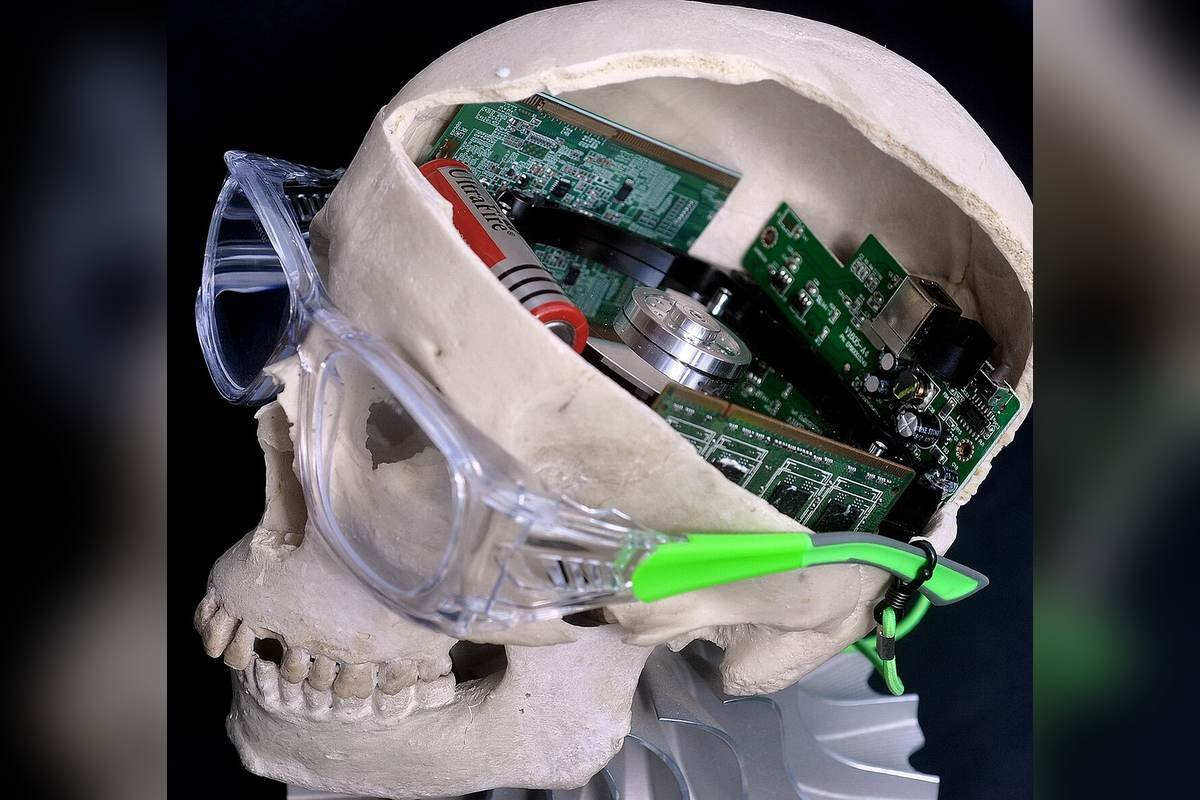
Foto: This illustration was made by (User:Royonx) and released under the license(s) st / Wikimedia Commons (CC0)
A memória do ChatGPT recebeu uma reformulação importante. Segundo reportagem do Canal Tech, o sistema agora organiza automaticamente as informações que coleta de suas conversas, arquivos e aplicativos conectados em um “resumo da memória” — basicamente um documento que reúne os principais detalhes que a IA identificou sobre você ao longo do tempo.
Neste artigo
A ideia por trás disso é prática: a máquina sabe quem você é, o que você gosta, seus hábitos e preferências, então não precisa ficar pedindo as mesmas informações de novo a cada nova conversa. Só que aqui vem o diferencial: agora você consegue ver exatamente o que o ChatGPT lembra, e mais importante ainda, editar, corrigir ou deletar qualquer coisa que não queira que ele guarde.
Como funciona o novo resumo de memória
O resumo traz uma síntese daquilo que o sistema considerou relevante. Mas ó — e essa é uma informação importante — ele não necessariamente traz TUDO o que foi retido. É tipo um resumão de aula: pega o essencial, mas deixa detalhes de fora.
Por isso o ChatGPT oferece duas formas de você ajustar o que ele sabe: pode usar comandos de texto (pedindo “esquece isso”, “corrige aquilo”) ou mexer diretamente no resumo destacando trechos específicos e corrigindo ali mesmo. É bem mais prático do que antes.
Editando a memória pelo celular e computador
No Android e iOS, o caminho é simples: toque no ícone de duas linhas (menu) no canto superior esquerdo, depois leia as informações e peça ajustes usando o campo de texto. No computador, o processo é ainda mais direto — você vai direto pro resumo, lê e faz as correções ali mesmo no campo de texto.
Quer adicionar informação? Pode fazer. Quer corrigir um detalhe? Também. Quer que a IA esqueca de algo? Basta pedir a exclusão e pronto.
Um detalhe importante: editado não é deletado
Aqui vem uma observação que vale ouro: remover ou editar uma informação do resumo da memória não apaga automaticamente aquele dado de todas as fontes. Se o ChatGPT soube aquilo porque você mencionou num chat antigo, num arquivo que subiu ou num app conectado, apagar do resumo não limpa tudo.

Para limpar de verdade, é necessário ir atrás do dado nas suas várias fontes: conversas antigas, chats arquivados, arquivos carregados, aplicativos conectados — cada um tem que ser tratado separadamente. Além disso, deletar uma memória também não apaga o chat em que ela apareceu; pra isso, você precisa manualmente remover aquela conversa inteira do histórico.
E as memórias antigas? Elas continuam aí
O ChatGPT mantém as informações da experiência anterior de “Memórias salvas” separadas do novo resumo. Naquele espaço antigo, tudo continua funcionando como antes: você acessa e deleta manualmente os registros que não quer mais.

Se encontrar algo desatualizado ou que prefira não manter, basta ir lá, acessar “Memórias salvas” (que fica logo abaixo do resumo em qualquer dispositivo) e excluir. No Android e iOS, é: menu > Memórias salvas. No navegador, é a mesma lógica — scroll até achar o link e é só clicar.
Quer voltar ao sistema antigo?
Se a novidade não agradou e você sente falta do gerenciamento manual de antes, o ChatGPT permite voltar atrás. Dentro de “Memórias salvas”, há a opção “Voltar para esta experiência” que restaura o modelo anterior. E se mudar de ideia depois? Pode retornar à versão aprimorada quando quiser — é flexível mesmo.
Como o ChatGPT usa dados para personalizar respostas
A memória do ChatGPT foi criada para armazenar automaticamente informações úteis de conversas, arquivos e aplicativos conectados. Segundo o Canal Tech, esses dados permitem à IA personalizar as respostas e evitar que você precise repetir informações em novos chats. O resumo da memória faz parte dessa estratégia: ele sintetiza o que o sistema considerou mais relevante sobre seus hábitos, preferências e interesses.

O que o resumo de memória realmente captura
O sistema seleciona os pontos que julga mais importantes para o resumo, mas isso não quer dizer que capturou tudo o que processou. Você pode questionar o ChatGPT sobre o que ele retém de um tema específico ou pedir para ele fazer mudanças pontuais enquanto conversa com você. Essa abordagem oferece mais transparência sobre quais informações a IA priorizou.
Perguntas frequentes sobre ChatGPT
Como o resumo de memória do ChatGPT difere de “Memórias salvas”?
O ChatGPT mantém dois sistemas separados. O resumo de memória novo organiza automaticamente as informações mais relevantes que ele coletou de suas conversas, arquivos e aplicativos conectados em um documento único. As “Memórias salvas” antigas funcionam de forma diferente — você controla tudo manualmente, decidindo qual informação guardar ou deletar. Ambas convivem no mesmo app; você as encontra na mesma tela.
Qual é o melhor jeito de editar a memória do ChatGPT?
Existem duas formas práticas. A primeira é usar comandos de texto, pedindo ao ChatGPT para “esquecer uma informação” ou “corrigir aquilo”. A segunda é mais direta: você destaca trechos específicos do resumo e faz a correção ali mesmo, no campo de texto. No celular (Android e iOS), toque no menu de duas linhas no canto superior esquerdo. No PC, acesse direto o resumo da memória e edite. Os dois métodos funcionam bem.
O que acontece quando deleto uma memória do ChatGPT?
Editar ou excluir informação do resumo não apaga automaticamente aquele dado de todas as fontes. Se o ChatGPT soube algo porque você mencionou num chat antigo, num arquivo que subiu ou num app conectado, deletar do resumo não limpa tudo. Para apagar algo por completo, é preciso removê-lo de todos os lugares onde está guardado: conversas anteriores, chats que foram arquivados, documentos enviados e ferramentas integradas. Além disso, deletar uma memória também não apaga o chat em que ela apareceu.
É possível voltar ao sistema antigo do ChatGPT?
Sim. Se o novo resumo de memória não agradou, o ChatGPT oferece a opção de retornar à experiência anterior. Acesse “Memórias salvas” e procure pela opção “Voltar para esta experiência”. Isso restaura o gerenciamento manual de antes. Se depois quiser testar novamente a versão aprimorada, você pode fazer isso a qualquer momento.
A conclusão é que agora você está no controle total. A IA não fica mais guardando coisas sobre você sem você nem saber o quê. Tudo é transparente, editável e deletável. O que você acha: essa transparência deveria ter vindo antes?
Leia também
Deixe um comentário